-

苹果新系统无服务器场景下数据同步与备份策略的可行实现路径
2026/10/18 -

openclaw上门安装长沙客户评价与服务满意度提升策略
2026/10/7 -

太空堡垒盒子刷机前后性能对比与用户体验优化建议
2026/4/30 -

新云远程桌面管理工具故障排查与常见问题快速修复手册
2026/8/22 -

假如可行航母上有滚装跳板机吗在战术层面的应用设想
2026/8/13 -

狂野飙车9mac登不上服务器 时日志分析和临时解决办法
2026/9/20
系统权限与安全指南怎样用电脑打开ios系统文件夹不丢数据
围绕标题《系统权限与安全指南怎样用电脑打开ios系统文件夹不丢数据》,最佳方案通常是苹果官方工具(如 Finder/iTunes 与 Apple Configurator),兼顾兼容与可靠;最便宜的方案是开源工具(如 libimobiledevice 与 ifuse),无需付费但需一定技术能力;最稳妥的做法是在操作前把设备完整备份到可靠的 服务器(如通过 rsync 或 idevicebackup2),以确保不丢数据并可回滚。
iOS采用沙盒和受保护的文件系统,非越狱设备通过USB只能访问经苹果授权的接口(AFC),这意味着绝大多数系统文件夹不可见。改变这一点的两条路:一是使用苹果授权的备份与管理工具;二是越狱并开启SSH,但越狱会带来安全与数据丢失风险,因此一般不推荐在生产服务器环境中使用。
推荐流程:先用 Finder/iTunes 或 idevicebackup2 在本地或远程 服务器 做完整备份,再用 ifuse 临时挂载可访问的应用容器或媒体文件夹进行读取。iMazing 等商业工具在界面和细节操作上更友好,适合非技术人员,而 libimobiledevice 则适合在 Linux 服务器上自动化脚本化备份与挂载。
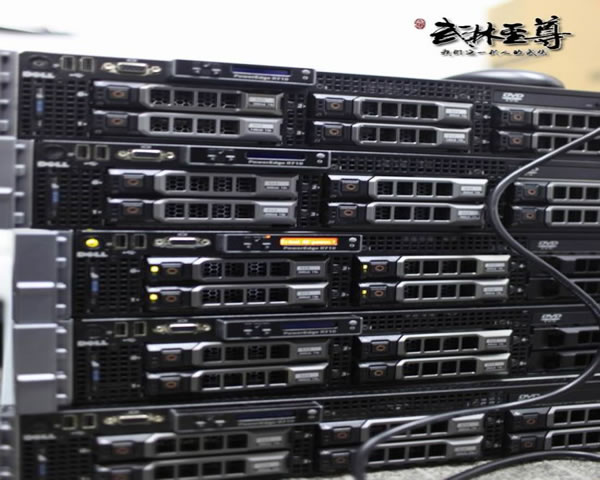
在服务器上,你可以安装 usbmuxd、libimobiledevice 和 ifuse。常见流程:1)连接设备并信任电脑;2)在服务器执行 idevicebackup2 做加密备份到指定目录;3)用 ifuse 挂载可访问目录进行读取或同步到服务器(使用 rsync/sftp)。这样既能在服务器端集中管理备份,又能减少现场误操作带来的数据丢失。
越狱后可通过 SSH/SFTP 直接访问系统目录,但会导致保修失效、系统不稳定并增加安全攻击面。若确实需要,在封闭的测试环境或隔离的服务器上操作,并严格限制网络访问,先对设备做完整备份并保存快照,避免不可逆的损失。
主要步骤:1)立即备份到本地与远程 服务器(双备份);2)验证备份完整性(校验码或恢复测试);3)以只读方式挂载或使用工具的导出功能,避免直接修改系统文件;4)记录每一步操作与权限变更,便于回滚与审计。
在服务器端,启用 SSH 密钥认证、关闭密码登录、使用防火墙与入侵检测,备份传输采用 TLS 或通过 VPN 隧道,并限制可访问备份目录的用户与进程。对使用的工具保持最新,定期审计日志,确保 系统权限 变更可追溯。
总结推荐:若追求兼容与安全,优先使用苹果官方工具;若需在 服务器 自动化与成本最低,选择 libimobiledevice + ifuse;注重易用性且可付费的用户可选 iMazing。无论选择哪种,都要把“不丢数据”放在首位,先备份再操作。
要在电脑或服务器上打开 iOS 系统文件夹而不丢数据,关键在于选择合适的工具、做好备份、在受控环境中执行并遵循最小权限原则。合理利用 服务器 做集中备份与审计,可以大幅降低风险并提升运维效率。